
Antes de começar
Pessoas responsáveis pela implantação e pelo acompanhamento do programa na organização.
- Uma conta do Shield com acesso ativo e permissão para as operações que pretende realizar.
- Dados da organização, responsável pelo programa e estrutura de unidades e setores.
- Definição do objetivo da avaliação, público, período e instrumento a utilizar.
Passo 1 de 7
Entre e escolha a empresa
Comece pelo Dashboard e pelo roteiro Primeiros passos.
- Abra o Shield e entre com a sua conta. Se ainda não tiver conta, use Criar conta e conclua a confirmação solicitada.
- No Dashboard, localize Primeiros passos no Mentae Shield. Escolha a empresa que deseja preparar ou use Cadastrar empresa.
- O roteiro apresenta sete etapas. Clique em uma etapa para ver o que fazer e use o botão correspondente para abrir a função real.
- Para reduzir o roteiro, use Recolher. Retomar roteiro abre novamente o guia, preservando a preferência neste navegador.
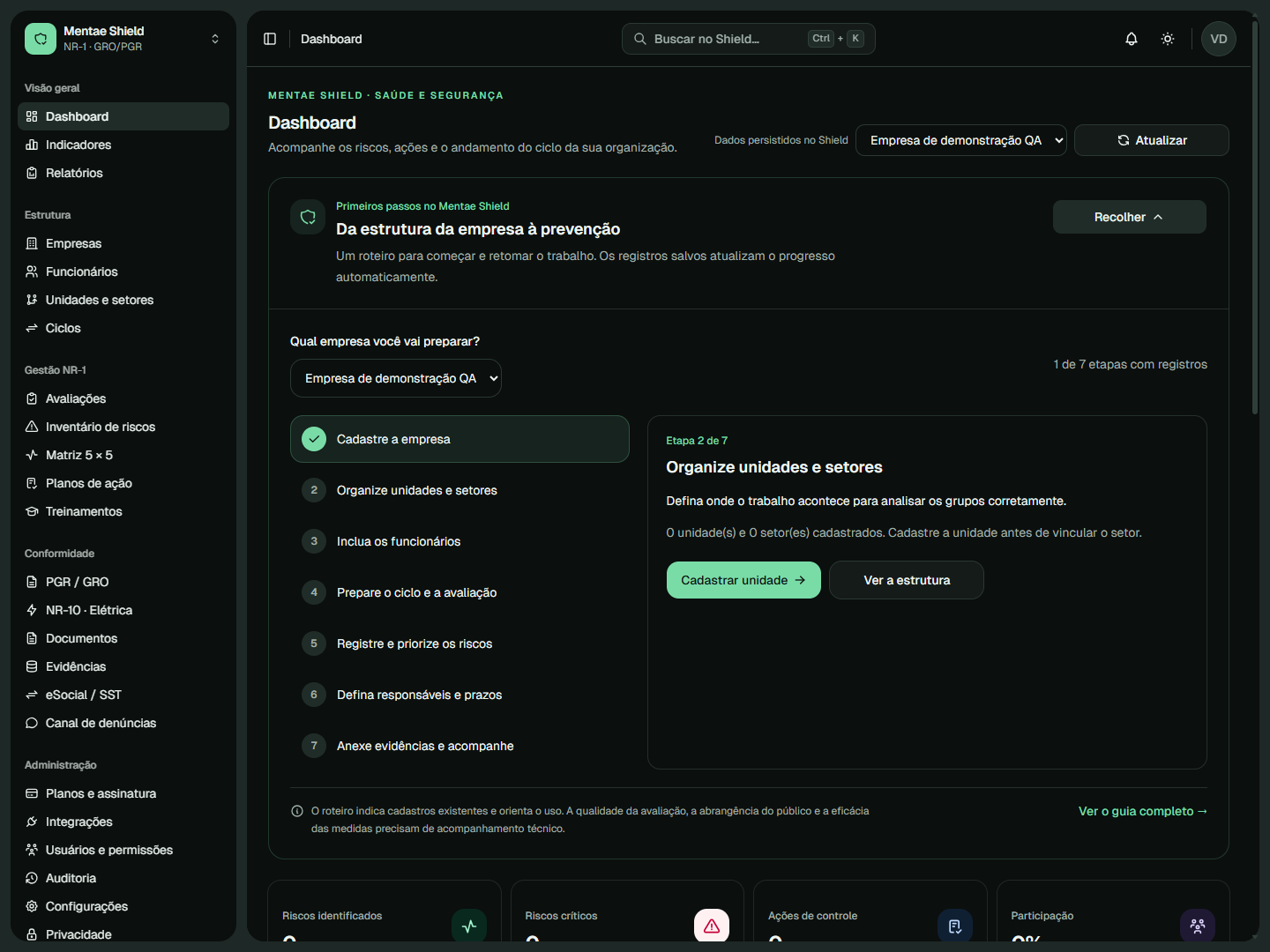
O que conferir: Uma empresa selecionada e uma orientação clara para o próximo cadastro. O progresso vem dos registros salvos, sem marcar etapas manualmente.
O acesso de um cliente ao Shield é diferente das permissões da intranet dos funcionários da Mentae. Criar uma conta do produto não concede acesso às aplicações internas.
Passo 2 de 7
Cadastre e confira a organização
Registre os dados da empresa e quem acompanha o trabalho.
- No roteiro ou em Empresas, abra Cadastrar empresa ou Nova empresa.
- Informe razão social, CNPJ e o responsável pelo programa. Complete os contatos e os demais dados disponíveis.
- Salve o registro e confira se a empresa aparece na lista. Se houver uma mensagem de validação, corrija o campo indicado antes de salvar novamente.
- Para revisar um cadastro existente, abra a função de gerenciamento e selecione o registro correto.
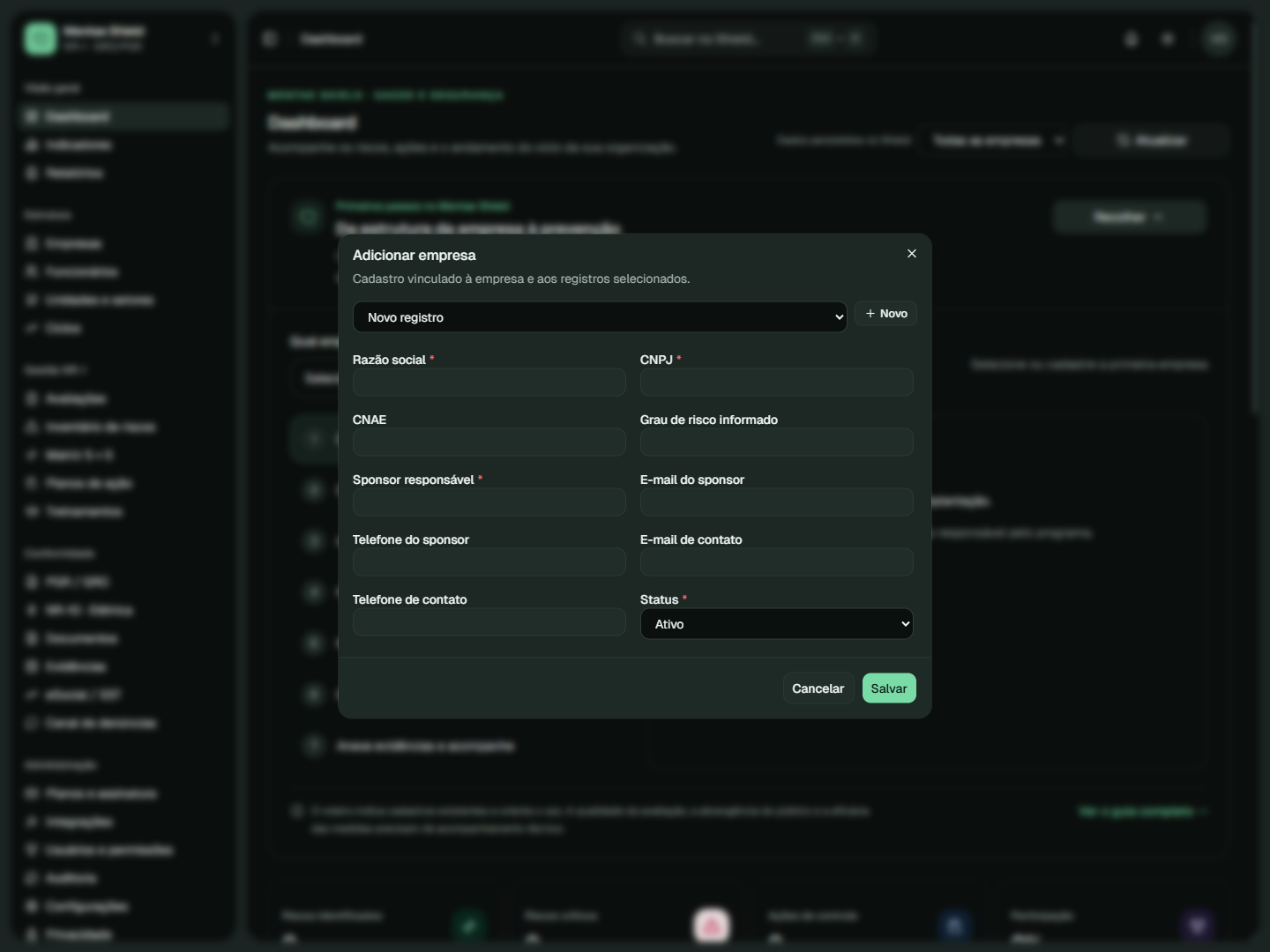
O que conferir: A organização aparece na lista e pode ser selecionada nos outros cadastros.
Passo 3 de 7
Organize unidades, setores e funcionários
Defina os vínculos antes de começar uma avaliação.
- Abra Unidades e setores. Cadastre as unidades da empresa e, depois, vincule os setores a cada unidade.
- Em Funcionários, use Novo funcionário para cadastrar uma pessoa com empresa, nome, CPF e cargo. Confira os vínculos de unidade e setor quando aplicáveis.
- Para um cadastro em lote, use Importar funcionários. Selecione a empresa e envie um CSV com as colunas nome, cpf, cargo e email; vínculos opcionais usam branch_id, unit_id e sector_id.
- Confira o resultado da importação. O Shield informa quantos registros foram criados, quantos foram rejeitados e as linhas que precisam de correção.
O que conferir: Pessoas e estrutura aparecem vinculadas à empresa correta. Uma contagem positiva não confirma que todo o público foi cadastrado.
Importe somente os dados necessários e autorizados para o trabalho. O cadastro de um funcionário na empresa cliente não cria automaticamente uma conta de acesso à plataforma.
Passo 4 de 7
Prepare o instrumento, o ciclo e a avaliação
Estabeleça o questionário e as regras antes de coletar respostas.
- Em Avaliações, revise os instrumentos cadastrados. Se necessário e permitido pelo seu perfil, cadastre um instrumento com perguntas, dimensões e a direção dos escores.
- Abra Ciclos e Gerenciar registros. Informe empresa, nome, início, fim, instrumento e tamanho mínimo do grupo.
- Crie uma avaliação vinculada à empresa e ao ciclo apropriado. Confira instrumento, período e quantidade prevista de respostas.
- Na campanha de avaliação, as ações disponíveis permitem registrar respostas e consultar resultados. A submissão atual exige sessão autenticada.
- Antes de interpretar resultados, confira a quantidade de respostas e a proteção por tamanho mínimo do grupo. Um resultado protegido não deve ser usado para identificar pessoas.
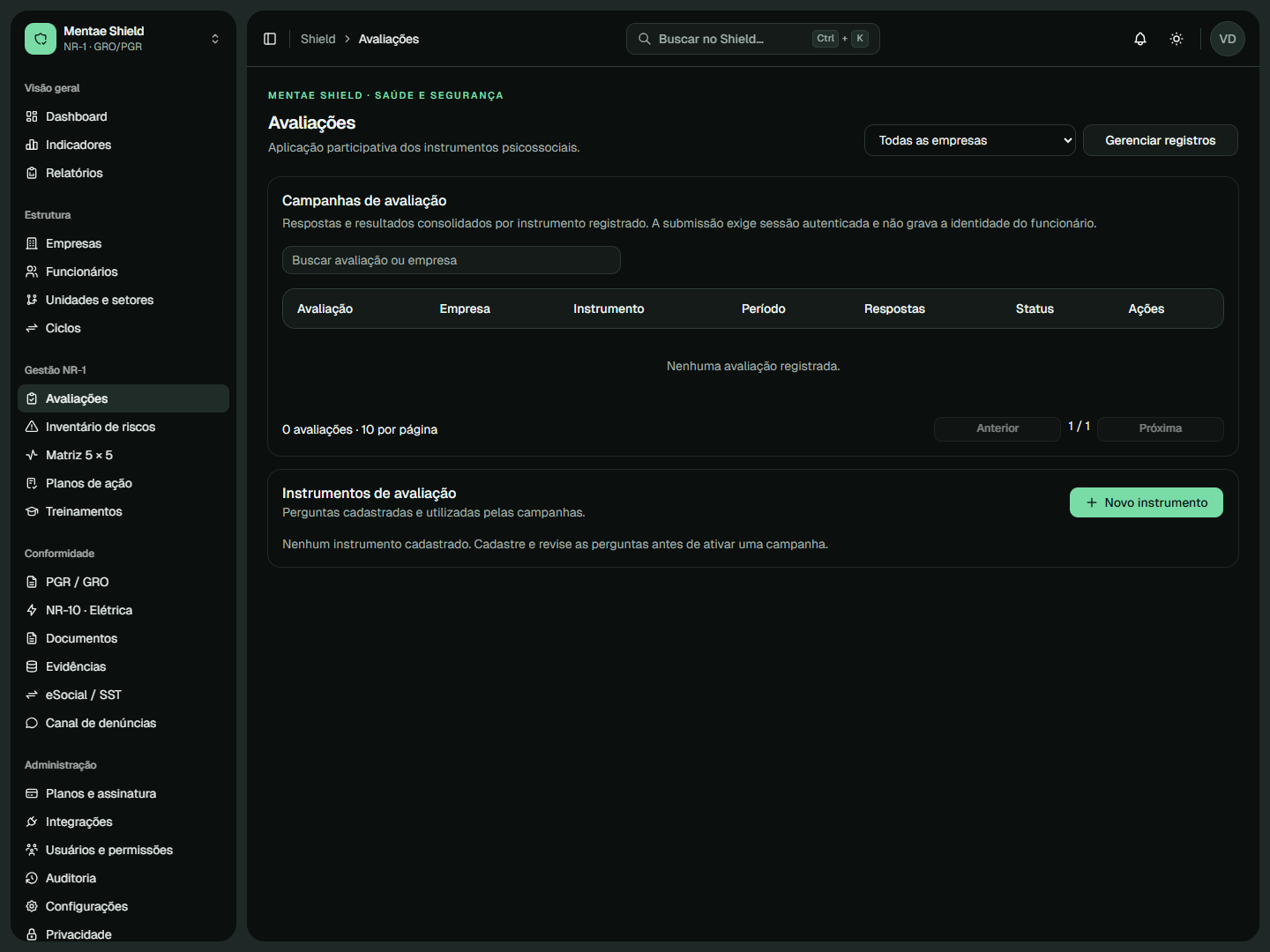
O que conferir: Ciclo e avaliação persistidos, com questionário, período e regras de proteção definidos.
A resposta registrada pelo questionário não contém nome ou identificação funcional. Isso não autoriza inferir identidades por pequenos grupos ou cruzamentos de informações.
Passo 5 de 7
Registre os riscos e confira a matriz
Relacione os achados às condições reais de trabalho.
- Abra Inventário de riscos e use Novo risco.
- Informe a empresa e, quando aplicável, unidade e ciclo. Descreva o perigo, o contexto de exposição e os controles existentes.
- Registre severidade e probabilidade iniciais. Revise a classificação na Matriz 5 × 5.
- Quando houver reavaliação do risco residual, informe severidade e probabilidade juntas e preserve a justificativa da decisão.
O que conferir: Riscos rastreáveis, classificados e vinculados ao escopo de trabalho.
O questionário apoia a análise. A classificação e as medidas exigem interpretação das condições de trabalho e acompanhamento técnico.
Passo 6 de 7
Crie medidas com responsável e prazo
Transforme prioridades em ações que possam ser acompanhadas.
- Abra Planos de ação e use Nova ação.
- Descreva a medida de prevenção e, quando aplicável, escolha o risco relacionado.
- Defina responsável, área, prazo e status. Revise ações sem responsável ou com prazo vencido.
- Use Tabela ou Quadro para acompanhar o andamento. Atualize o registro conforme a medida for executada e revisada.
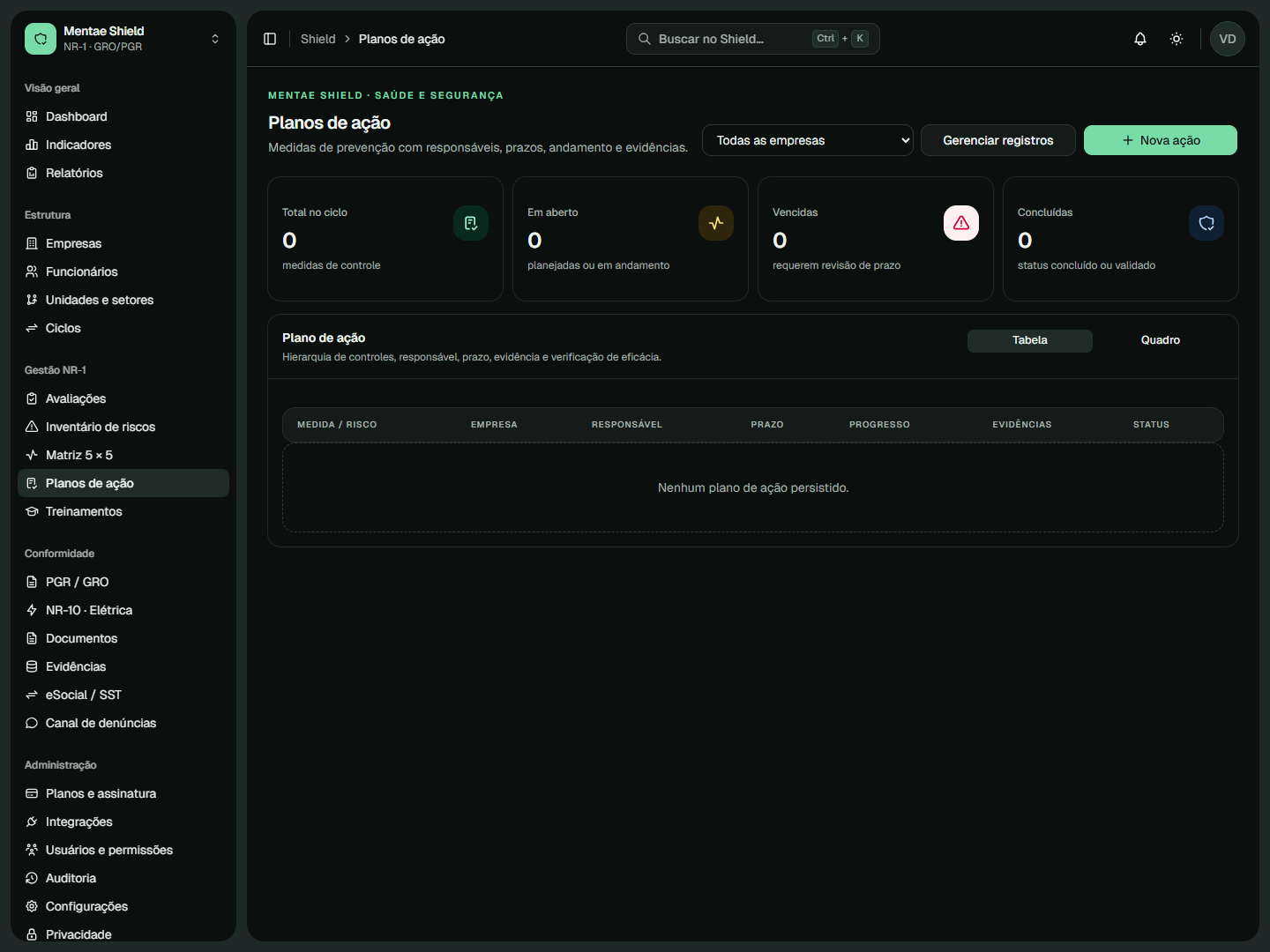
O que conferir: Medidas com responsáveis e prazos, acompanhadas no plano de ação.
Passo 7 de 7
Anexe evidências e prepare relatórios
Documente o que foi executado e acompanhe os resultados.
- Em Evidências, use Adicionar evidência. Selecione a empresa, nomeie o arquivo e envie o documento autorizado.
- Use Gerenciar registros para conferir tipo, responsável e vínculo da evidência ao risco ou à ação correspondente.
- Confira se o arquivo foi anexado e se o registro possui os vínculos necessários. Um cadastro sem arquivo não é uma evidência anexada.
- Em Relatórios, escolha o escopo e solicite o documento. Confira a prévia e os dados antes de baixar ou compartilhar.
- Retorne ao ciclo para revisar a eficácia das medidas e registrar mudanças nas condições de trabalho.
O que conferir: Arquivos e registros relacionados às medidas, com informações que podem ser revisadas antes do relatório.
Anexar um arquivo ou concluir o roteiro não comprova conformidade regulatória nem a eficácia de uma medida.
Se algo não acontecer como esperado
Não aparece uma empresa ou um registro que eu esperava.
Confira a empresa selecionada e o filtro da tela. Use Atualizar no Dashboard para recarregar os dados. Se o registro pertencer a outra organização ou exigir outro perfil, solicite a revisão do acesso ao responsável.
O roteiro não marcou uma etapa após eu abrir a tela.
Abrir uma tela não cria um registro. Salve os dados necessários e volte ao Dashboard. O roteiro considera registros persistidos da empresa selecionada; ações precisam de responsável e prazo, e evidências precisam de arquivo e vínculo.
Não consigo escolher um instrumento no ciclo.
Revise os instrumentos na tela Avaliações. O instrumento precisa existir antes de ser selecionado no cadastro do ciclo. Caso não tenha permissão para cadastrá-lo, peça ao responsável pelo ambiente.
Os resultados da avaliação estão protegidos.
Confira o tamanho mínimo de grupo definido para o ciclo e a quantidade de respostas. A proteção evita exposição de grupos pequenos; não tente contorná-la para identificar participantes.
Uma operação não está disponível para meu perfil.
Confirme com o responsável pela conta as permissões necessárias. Não use credenciais de outra pessoa. O roteiro orienta o trabalho, mas não altera os limites de acesso do seu perfil.
Se precisar de atendimento, informe a tela, a operação e a mensagem apresentada. Envie evidências sem senhas, códigos de verificação, dados completos de pagamento ou informações privadas de outras pessoas.
Falar com a Mentae →