
Antes de começar
Pessoas que precisam consultar informações e organizar análises de NR-1, GRO/PGR e SST com apoio de IA.
- Acesso ao Vhowly como visitante ou com a sua conta pessoal.
- Um objetivo claro para a consulta e contexto suficiente sobre a atividade ou o documento.
- Autorização para usar os documentos e os dados que pretende anexar.
Passo 1 de 6
Escolha como começar
Entenda a diferença entre usar como visitante e entrar em uma conta.
- Abra o Vhowly. Como visitante, você pode começar uma conversa conforme a franquia disponível neste navegador.
- Para organizar projetos, preferências e conversas da conta, use Criar uma conta ou Entrar na barra lateral.
- Na primeira entrada de uma conta, o guia Primeiros passos apresenta cinco etapas. O botão Guia rápido permite abrir o roteiro novamente.
- Use Voltar e Próximo para navegar. Continuar depois e o botão de fechar pausam o guia; Concluir guia registra a conclusão somente na última etapa.
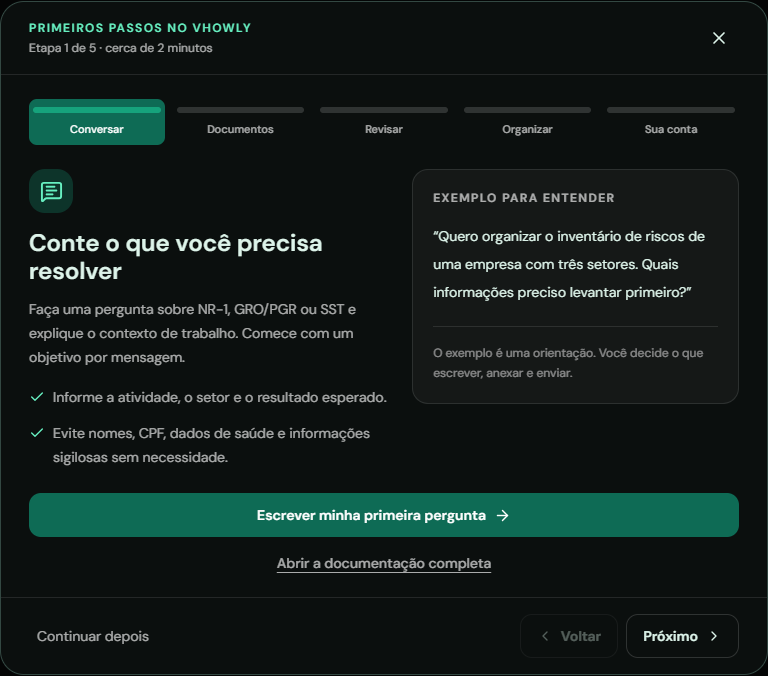
O que conferir: Um modo de acesso claro e um guia que pode ser pausado e retomado neste navegador.
Como visitante, a conversa não é um histórico salvo na sua conta. As permissões das aplicações internas da Mentae são independentes da conta do Vhowly.
Passo 2 de 6
Escreva uma pergunta com contexto
Diga o que precisa resolver e qual resultado espera.
- No campo central, escreva uma pergunta por vez. Informe atividade, setor, cenário e o tipo de ajuda que deseja.
- Por exemplo: “Quero organizar o inventário de riscos de uma empresa com três setores. Quais informações preciso levantar primeiro?”.
- Revise a mensagem e use Enviar. Enter envia; Shift + Enter cria uma nova linha.
- Se a resposta precisar de mais detalhe, continue na mesma conversa com uma pergunta complementar. Use Nova conversa para um assunto diferente.
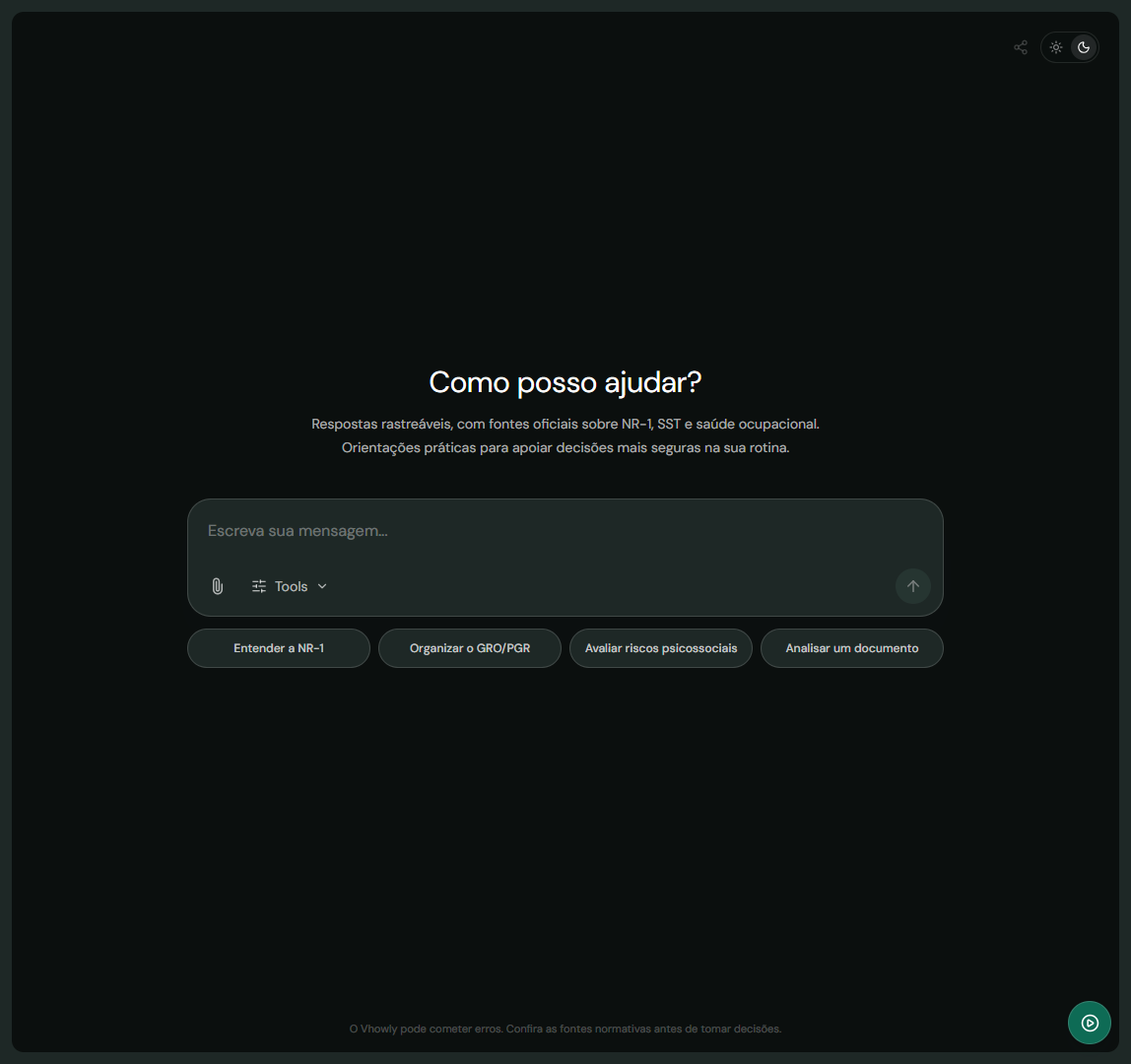
O que conferir: Uma conversa orientada por um objetivo, com contexto suficiente para a resposta.
O exemplo não é enviado automaticamente. Evite incluir nomes, CPF, dados de saúde e informações confidenciais sem necessidade.
Passo 3 de 6
Anexe arquivos e explique a análise desejada
O documento precisa de uma pergunta para orientar a consulta.
- Use o botão de anexar no campo de mensagem e escolha um arquivo aceito pela janela de envio.
- Aguarde a confirmação do anexo. Confira o nome do arquivo e qualquer aviso de texto limitado.
- Você pode incluir até cinco anexos na mesma mensagem. Para retirar um arquivo antes de enviar, use Remover anexo.
- Escreva o objetivo, por exemplo: “Compare os riscos deste documento com as medidas de prevenção e aponte os trechos que precisam de revisão”. Só depois envie a mensagem.
O que conferir: Arquivos confirmados e uma pergunta explícita sobre o que analisar.
A análise considera o conteúdo disponibilizado. Avisos de texto limitado indicam que nem todo o documento entrou no contexto; confira o original antes de concluir.
Passo 4 de 6
Confira a resposta e as referências
Use a IA para apoiar a análise e revise as informações importantes.
- Leia a resposta e, quando houver referências, abra as fontes apresentadas.
- Confira a versão, o contexto e a relação entre o trecho da fonte e a orientação recebida.
- Peça esclarecimentos na mesma conversa quando uma conclusão estiver incompleta. Você pode perguntar: “Qual trecho sustenta essa orientação e quais são os limites?”.
- Use os controles da resposta para copiar, revisar ou registrar um feedback. Antes de compartilhar, confira se o conteúdo inclui dados privados.
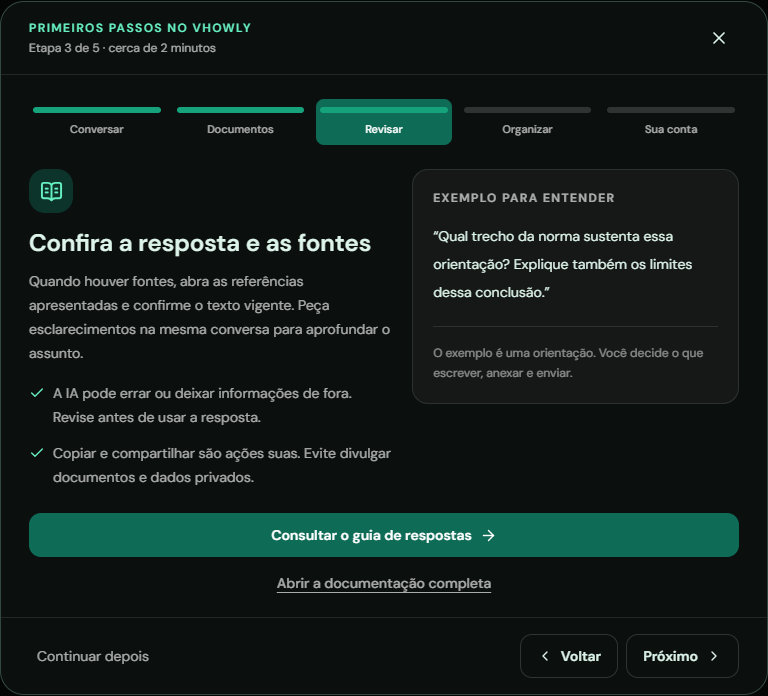
O que conferir: Uma resposta revisada e informações importantes conferidas nas fontes disponíveis.
A IA pode cometer erros. Nem toda resposta terá fontes, e uma referência não dispensa a leitura e a análise técnica do contexto.
Passo 5 de 6
Separe assuntos e crie projetos
Mantenha o trabalho fácil de encontrar.
- Use Nova conversa na barra lateral para iniciar um assunto separado.
- Para reunir trabalho relacionado, use Criar projeto na seção Projetos e informe um nome claro, como “GRO — Unidade Curitiba”.
- Selecione o projeto ao trabalhar nas conversas relacionadas. Use Buscar conversas para encontrar um título salvo.
- A opção Arquivos enviados permite consultar os anexos da conta quando disponíveis. Confira a conversa correspondente antes de excluir ou compartilhar um arquivo.
O que conferir: Conversas organizadas por assunto e, quando aplicável, reunidas em projetos.
Projetos e histórico da conta exigem acesso autenticado. O histórico também depende da preferência Salvar conversas.
Passo 6 de 6
Revise histórico, memória e plano
Controle suas preferências e acompanhe a franquia.
- Abra o menu do perfil no fim da barra lateral e escolha Configurações.
- Revise Salvar conversas. Essa preferência determina o armazenamento das conversas da conta conforme as regras do produto.
- Revise Memória desta conta. Ela é opcional, depende do histórico e utiliza contexto profissional para personalizar próximas respostas; não treina o modelo.
- Abra Planos e cobrança para conferir seu plano, os recursos e o consumo do período. Leia preço, recorrência e limites antes de iniciar uma contratação.
- Para problemas de conta, cobrança ou respostas, use Suporte e acompanhe o protocolo criado.
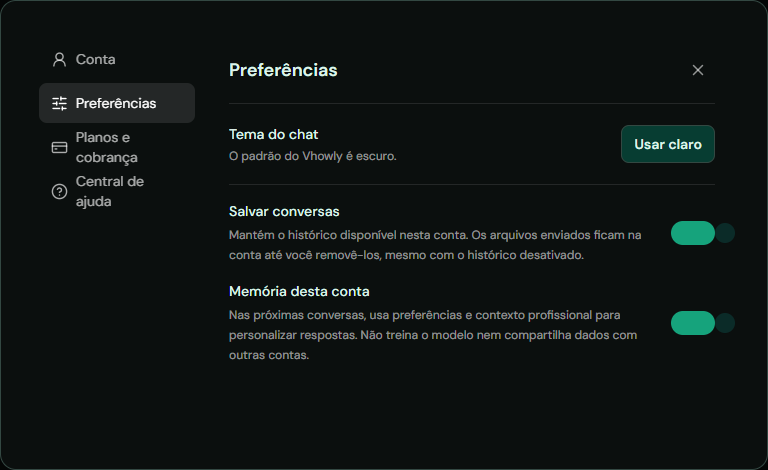
O que conferir: Preferências conhecidas e uma visão clara do plano e do uso disponível.
Se algo não acontecer como esperado
Meu histórico não aparece.
Confira se entrou na conta correta e se Salvar conversas está habilitado. A conversa de visitante fica neste navegador e não é um histórico salvo na conta. Não espere encontrar em outra conta uma conversa privada de alguém.
O arquivo mostra texto limitado.
Parte do conteúdo ficou fora do contexto disponível para a análise. Consulte o original e use um trecho menor ou uma pergunta mais específica. Não trate uma análise parcial como revisão integral do arquivo.
A resposta não apresentou fontes.
Peça a referência ou consulte o texto oficial relacionado ao assunto. Respostas podem ser explicativas ou usar IA sem referência específica; confirme informações normativas e decisões técnicas antes de utilizá-las.
A franquia chegou ao limite.
Consulte Planos e cobrança para conferir o período e os recursos disponíveis. O limite pode afetar mensagens, tokens ou anexos, conforme o plano. Uma nova conversa não reinicia a franquia da conta.
Fechei o guia antes de terminar.
Use o botão Guia rápido no canto inferior direito para retomar. A pausa preserva a etapa neste navegador e não marca o guia como concluído.
Se precisar de atendimento, informe a tela, a operação e a mensagem apresentada. Envie evidências sem senhas, códigos de verificação, dados completos de pagamento ou informações privadas de outras pessoas.
Falar com a Mentae →